こんにちは、そらまめです!
筆者は買い切り型のクラウドストレージである pCloud というサービスを契約しています。

月額課金があまり好きではないので、買い切りでクラウドが使えるのは個人的にとても嬉しいポイントです!
保存期間が長ければ長いほど買い切りの方がお得になります。
pCloud には PC 向けの pCloud Drive というアプリがあって、これを PC にインストールすることでローカルフォルダと同じような感覚でクラウドストレージを扱えるようになります!
さらに pCloud Drive には「同期」と「バックアップ」という PC とクラウドのデータの橋渡しをする2つの機能があるのですが、この違いが正直ちょっとわかりにくい……。
そこでこの記事では、pCloud Drive の「同期」と「バックアップ」の違いと、誤解しやすいポイントを詳しく解説していきます!
結論:同期とバックアップの挙動は同じ!
pCloud Drive の「同期」と「バックアップ」は、本質的にはどちらも双方向で変更・削除が反映されます。
つまり、以下のような仕組みです。

えっ、バックアップなのに pCloud から削除したら PC からも消えちゃうの?
ここが一番誤解しやすいポイントです。
「バックアップ」という名前から「PC から pCloud に一方向でデータをコピーする」というイメージを持ちがちですが、pCloud Drive の場合は同期と同じく双方向で動作します。
では、「同期」と「バックアップ」は何が違うのかというと、保存場所や UI(設定方法や警告)などの違いだけです。
同期とバックアップの主な違い
| 項目 | 同期 | バックアップ |
|---|---|---|
| データの反映方向 | 双方向(PC ⇄ pCloud) | 双方向(PC ⇄ pCloud) |
| pCloud 側の保存場所 | 任意のフォルダを指定可能 | /pCloud Backup/<デバイス名>/ のパスに自動保存 |
| PC 側のフォルダ指定 | 任意のフォルダを指定可能 | 任意のフォルダを指定可能 |
| 削除時の警告 | なし | あり |
つまり、違いは「どういう用途で使用するか」と「UI 設計」などの部分だけで、データの反映の仕組み自体は同じです。
同期とバックアップの共通点
改めて、同期とバックアップの共通点を整理します。
どちらも双方向で変更・削除が反映される
同期もバックアップも、PC 側と pCloud 側の変更が相互に反映されます。
つまり、pCloud 側のファイルを編集や削除した場合、ローカルの PC 側にも変更が反映されます。
バックアップとはいうけど、pCloud 側で削除したら PC からも消えちゃうんだね。
「バックアップ = 一方向で安全」という誤解
一般的に「バックアップ」というと、元のデータを残したまま別の場所にコピーを作るというイメージだと思います。
例えば、外付け HDD にバックアップを取る場合、外付け HDD 内のデータを削除しても元の PC 内のデータは削除されませんよね。
pCloud の「バックアップ」は、この一般的なイメージのバックアップとは仕組みが違います。
正確には「双方向同期」と同じ動作をするので、バックアップという名前が付いているだけの同期機能と考えたほうが良いかもしれません。
誤って pCloud 側でファイルを削除してしまうと、PC 側からも消えてしまうので注意が必要です!
とはいえ、pCloud から削除してもゴミ箱から復旧可能なので、過度に心配する必要はないと思います。
同期とバックアップの違い
同期とバックアップの本質的な動作は同じですが、以下のような違いがあります。
保存場所の違い
バックアップ機能を使った場合、pCloud 側の保存場所は自動的に決まります。
具体的には /pCloud Backup/<デバイス名>/ というフォルダにバックアップしたデータが保存されます。
例えば、「Documents」フォルダをバックアップすると、pCloud 側には /pCloud Backup/MyPC/Documents/ という形で保存されます。
複数の PC でバックアップを使う場合でも、それぞれのデバイス名でフォルダが作成されるので、どの PC からバックアップしたデータかが分かりやすいです。
一方、同期機能では、pCloud 側の保存場所を自由に指定できます。
例えば、PC の「Documents」フォルダを pCloud の /Work/ フォルダと同期する、といった使い方ができます。
同期機能は pCloud 側でも編集することを前提としているので、バックアップより柔軟にパスを設定できるようになっていると思われます。
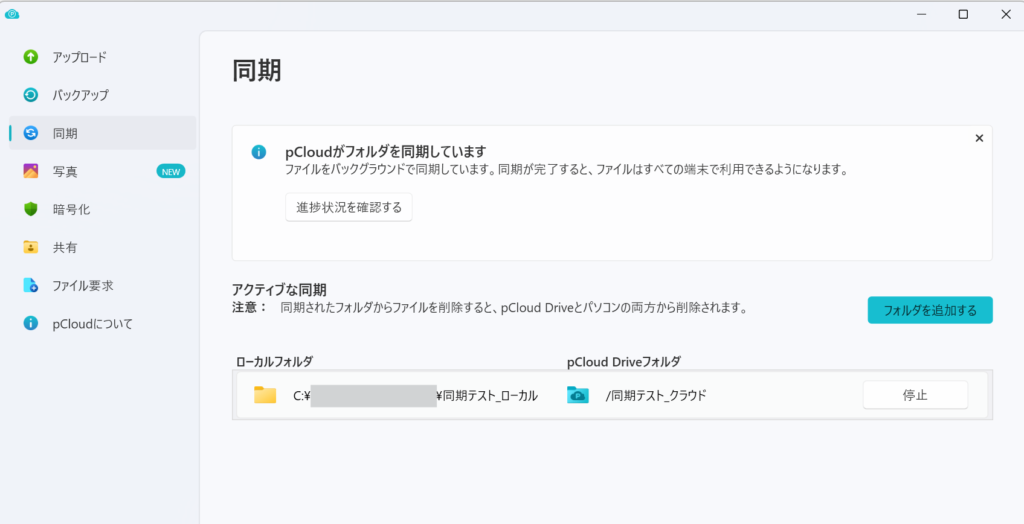
ローカルフォルダと pCloud 側のフォルダをそれぞれ指定するようになっている。
UI の違い
同期とバックアップでは、設定方法や警告の出方などの UI が異なります。
削除時の警告
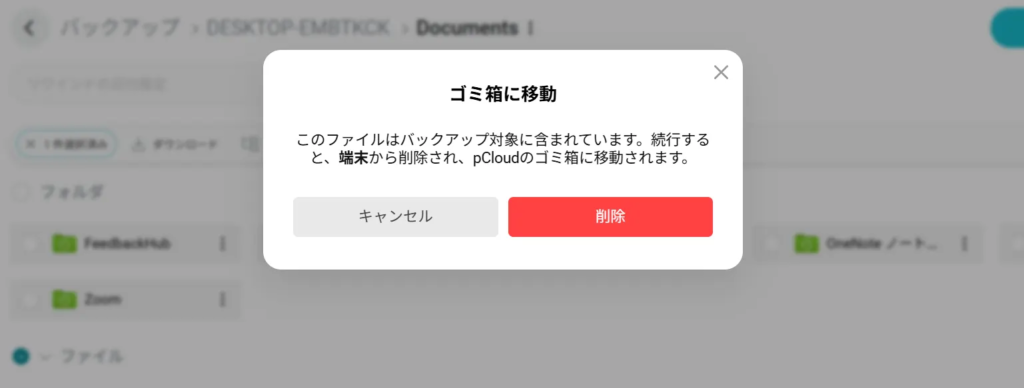
バックアップ機能では、バックアップ対象のファイルを pCloud 上で削除しようとすると警告ポップアップが表示されます。
これは、誤って重要なファイルを削除してしまうのを防ぐための仕組みです。
pCloud で消すとローカル PC のデータも消えますからね……。
ただし、警告が出るのは pCloud 側で削除しようとした場合のみです。
PC 側でファイルを削除した場合は警告は出ないので注意してください!
一方、同期機能ではファイルを削除しようとしても特に警告は表示されません。
フォルダの操作制限
バックアップ機能でバックアップしているフォルダに対しては、pCloud の共有が使えません。
誤ってデータを失わないようにするための制限と思われます。
バックアップしたフォルダを家族と共有したい、みたいなことはできないんだね。
バックアップ機能はデータ保護に特化しているので、共有などの柔軟な操作はできません。
共有したフォルダのファイルを削除すると、ローカルのデータも削除されてしまうので、「誤ってデータが削除されてしまった!」という危険がありますからね……。
一方で、同期機能ではこのような制限はありません。
同期しているフォルダを他の人と共有したり、pCloud 内で移動したりすることが可能です。
同期とバックアップの使い分け
ここまで見てきた違いを踏まえて、同期とバックアップをどう使い分けるべきか整理していきます!
同期を使うべきケース
1. 複数の PC で同じフォルダを使いたい場合
例えば、自宅の PC と職場の PC で同じ作業フォルダを共有したい場合、同期機能を使うことで常に最新のファイルにアクセスできます。
作業したファイルを、他のデバイスでもすぐに開けるのは便利です!
2. フォルダを他の人と共有したい場合
pCloud では、フォルダを他の人と共有することができます。
同期機能を使っている場合、同期しているフォルダを共有することで複数人で同じフォルダを参照・編集することが可能です。
総じて、アップロードしたファイルを参照・編集する機会が多いのであれば同期を使うのが良いと思います。
バックアップを使うべきケース
1. データの誤削除を防ぎたい場合
バックアップ機能では、pCloud 側でファイルを削除しようとすると警告が表示されます。
大切なファイルを誤って削除してしまうリスクを減らしたい場合は、バックアップ機能を使うのが良いでしょう。
2. シンプルにデータの保護だけを行いたい場合
バックアップ機能はバックアップしたいフォルダを選ぶだけのシンプルな設定です。
「とにかくこのフォルダをバックアップしたい」という場合は、バックアップ機能を使うのが分かりやすいと思います。
総じて、データのバックアップが目的で、バックアップしたデータは復旧以外で参照しないような場合はバックアップ機能が便利です!
結局、「バックアップ用途の時はバックアップを使う」という当然と言えば当然の考え方ですね。
参考:スマホの自動アップロードについて
ここまで PC 向けの pCloud Drive の「同期」と「バックアップ」について解説してきましたが、pCloud のスマホアプリにも自動アップロードという機能があります。
これはスマホの写真や動画を自動的に pCloud にアップロードする機能ですが、PC の同期・バックアップとは動作が異なります。



自動アップロードは一方向
スマホアプリの自動アップロードは、スマホから pCloud への一方向のアップロードです。
つまり、pCloud 側で写真を削除しても、スマホ側の写真は削除されません。
これが一般的な「バックアップ」のイメージに近いと思います。
保存場所の違い
自動アップロードでアップロードされた写真や動画は、/Automatic Upload/<デバイス名>/ というフォルダに保存されます。
保存されるフォルダが固定されているのは、pCloud Drive のバックアップ機能と同じですね。
ただ保存パスは違うので、「スマホの写真」と「PC のファイル」が混ざることはありません。
使い分けのポイント
pCloud は自動アップロード周りの機能が多いので、ここでざっくり使い分けを整理します。
並べてみると結構単純です!
それぞれの機能の特徴
| 機能 | 方向 | 用途 |
|---|---|---|
| スマホアプリの自動アップロード | 一方向(スマホ → pCloud) | スマホの写真・動画のバックアップ |
| pCloud Drive の同期 | 双方向(PC ⇄ pCloud) | 複数デバイスでの作業フォルダ共有 |
| pCloud Drive のバックアップ | 双方向(PC ⇄ pCloud) | PC のデータバックアップ |
まとめ: 用途に応じて適切に使い分けよう
pCloud Drive の「同期」と「バックアップ」は、どちらも双方向で変更・削除が反映される仕組みです。
違いは「どういう用途で使用するか」と「UI 設計」などの部分だけで、データの反映の仕組み自体は同じです。
同期とバックアップの違いまとめ
| 項目 | 同期 | バックアップ |
|---|---|---|
| データの反映方向 | 双方向(PC ⇄ pCloud) | 双方向(PC ⇄ pCloud) |
| pCloud 側の保存場所 | 任意のフォルダを指定可能 | /pCloud Backup/<デバイス名>/ のフォルダに自動保存 |
| 削除時の警告 | なし | あり(pCloud 側で削除しようとすると警告が出る) |
| フォルダの制限 | なし | バックアップ中のフォルダは共有できない |
| 向いているケース | 複数デバイスでの最新データの共有 | データのバックアップ |
重要な注意点
「バックアップ = 一方向で安全」という誤解に注意してください!
pCloud の「バックアップ」は双方向で動作するため、pCloud 側でファイルを削除すると PC 側からも削除されます。
誤ってファイルを失わないよう、削除する際は十分に注意しましょう!
ちなみに、pCloud には削除したファイルをゴミ箱で 30 日間保管する機能があります。
万が一誤って削除してしまっても、30 日以内であればゴミ箱から復元できます!
また、もし pCloud の導入を検討しているなら公式サイトは頻繁にチェックしたほうが良いです。
定期的にセールが実施されており、私も有料プランを約50%オフで契約できました!
pCloud にはいろいろな機能があるので、仕様を理解して自分の用途に合った使い方をしていきましょう!
もっと知りたい人に向けて
pCloud Drive について詳しく知りたい!
「そもそも pCloud Drive って何?」という方には、こちらの記事がおすすめです。
pCloud Drive の特徴や使い勝手、導入方法を詳しく解説しています!

pCloud での写真整理方法が知りたい!
「pCloud で写真をどう整理すれば良いか知りたい」という方には、こちらの記事が参考になります。
自動アップロード機能と写真機能を使った、pCloud での写真管理方法を解説しています!

pCloud の共有機能を詳しく知りたい!
「pCloud で家族と写真を共有する具体的な方法が知りたい」という方には、こちらの記事がおすすめです。
リンク共有・フォルダ共有の使い方を、実際の画面キャプチャ付きで詳しく解説しています!
