こんにちは、そらまめです!
「パソコンの容量がいっぱいで、データを保存する場所がない……」
そんな悩みを抱えている方も多いのではないでしょうか?

少なくとも筆者はローカルディスクの使用量が9割超えています。
音楽や写真、動画でカツカツです……。
「クラウドストレージに保存すればいいんじゃない?」とも思いますが、多くのクラウドストレージは「同期型」の設定になっていて、クラウドにアップロードしたデータと同じデータがローカル(パソコン)にも保存されます。
つまり、設定次第ではパソコンの容量が減らない!
かといって、クラウドだけにデータをアップロードすると、「データを見たい!」となったときに逐一クラウドのデータを確認しに行く必要があり少し手間です……。
そこで今回紹介するのが pCloud Drive です!
pCloud Drive は「仮想ドライブ」という仕組みで、パソコンの容量を消費せずにクラウド上のファイルをローカルドライブのように簡単に扱えます。
この記事では、pCloud Drive の特徴や使い勝手、導入方法までを詳しく解説していきます!
結論:pCloud Drive ならクラウドをローカルドライブのように扱える!
先に簡単に結論を言ってしまいますね。
pCloud Drive は、仮想ドライブとしてクラウドストレージをパソコンに統合し、ローカルドライブのように使えるサービスです。
最大の特徴は以下の3つです。
「パソコンの容量が少ない」「外付けHDDを持ち歩くのは面倒」という方にはぴったりのサービスだと思います!
そもそも pCloud とは?
pCloud Drive の話の前に、まずは pCloud というサービスについて簡単に説明しておきますね。
pCloud はスイス発の買い切り型クラウドストレージ
pCloud は、スイスに本社を置くクラウドストレージサービスです。
pCloud の最大の特徴は、買い切りプラン(Lifetimeプラン)があるという点です。

買い切り?
クラウドって月額料金が必要なイメージだけど……。
そう、Google Drive や iCloud は月額制(サブスク)ですよね。
でも pCloud は一度購入すれば、月額料金なしで生涯使い続けられます!
厳密には「99年間」という期限がありますが、ほとんどの人にとっては「死ぬまで使える」と考えて問題ないと思います。
pCloud の基本機能
pCloud には以下のような基本機能が備わっています。
基本的な機能は他のクラウドサービスと同じですが、買い切りプランがあるという点が最大の違いですね。
私もサブスクが苦手なので、pCloud の買い切りプランを契約しています!
pCloud Drive とは?同期型クラウドとの決定的な違い
ここからが本題です!
pCloud Drive とは何か、そして同期型クラウドストレージとどう違うのかを解説していきます。
同期型クラウドの仕組み
まず、同期型クラウドストレージの仕組みを簡単に説明します。
多くのクラウドストレージはデフォルトがこの設定であることが多いです。
同期型クラウドは、ローカルフォルダとクラウド上のフォルダを同期します。
つまり、ローカルとクラウドに同じファイルがそれぞれ保存されます。
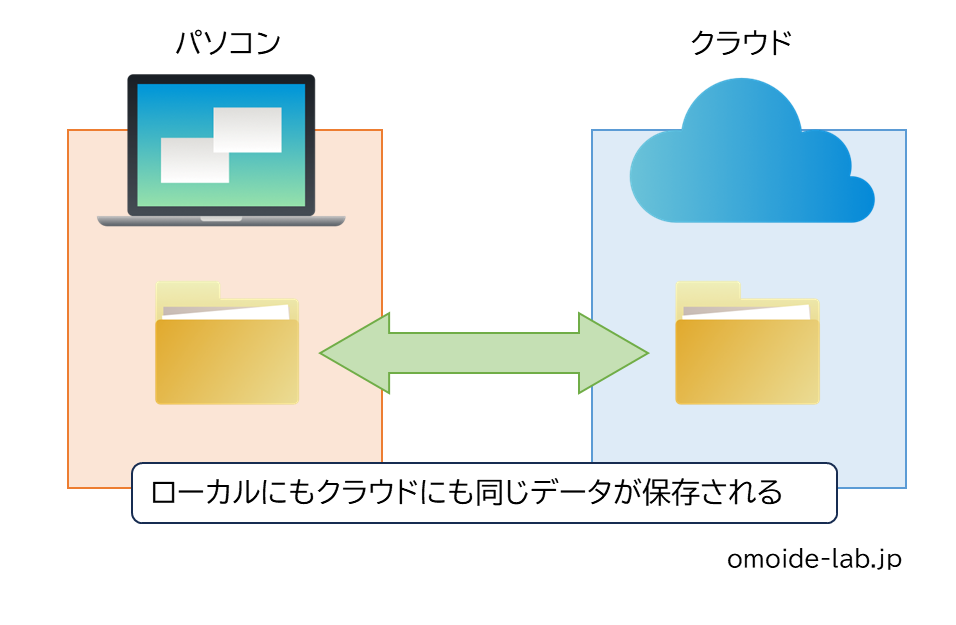
つまり、クラウドに保存してもパソコンの容量は減りません。
同期型はオフラインでもファイルが使えるというメリットがありますが、パソコンの容量を節約したいという目的には向いていません。
pCloud Drive は「仮想ドライブ」という発想
一方、pCloud Drive は仮想ドライブとして機能します。
仮想ドライブとは、パソコン上に実際には存在しない「見かけ上のドライブ」のことです。
pCloud Drive をインストールすると、エクスプローラーに「P:」ドライブ(変更可能)が表示され、C ドライブや D ドライブと同じように使えます。
重要なのは、P ドライブに保存したファイルは直接クラウドに保存されるという点です。
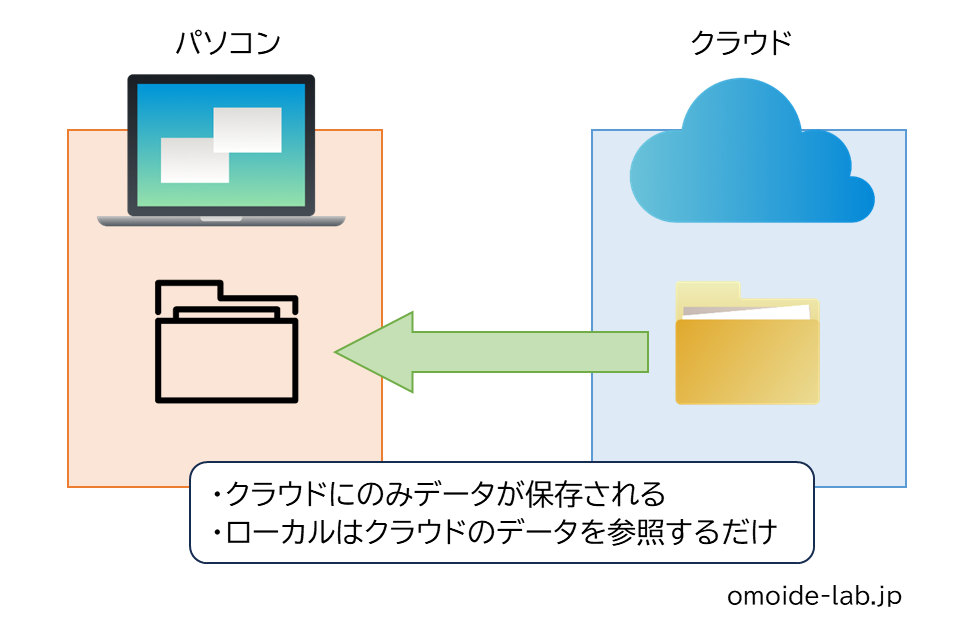
ローカルにはコピーが残らないため、パソコンのストレージ容量を消費しません。
参照や編集のためにオンライン必須ですが、「パソコンの容量を増やしたい」という目的なら、pCloud Drive はおすすめです!
pCloud Drive の特徴
ここからは、pCloud Drive の具体的な特徴を詳しく見ていきましょう。
pCloud Drive を使うと何が変わる?
仮想ドライブでクラウドをローカルドライブのように使える
pCloud Drive をインストールすると、パソコンのエクスプローラーに「P:」ドライブ(デフォルトの場合)が表示されます。
この P ドライブに保存したファイルは、直接クラウドに読み書きされます。
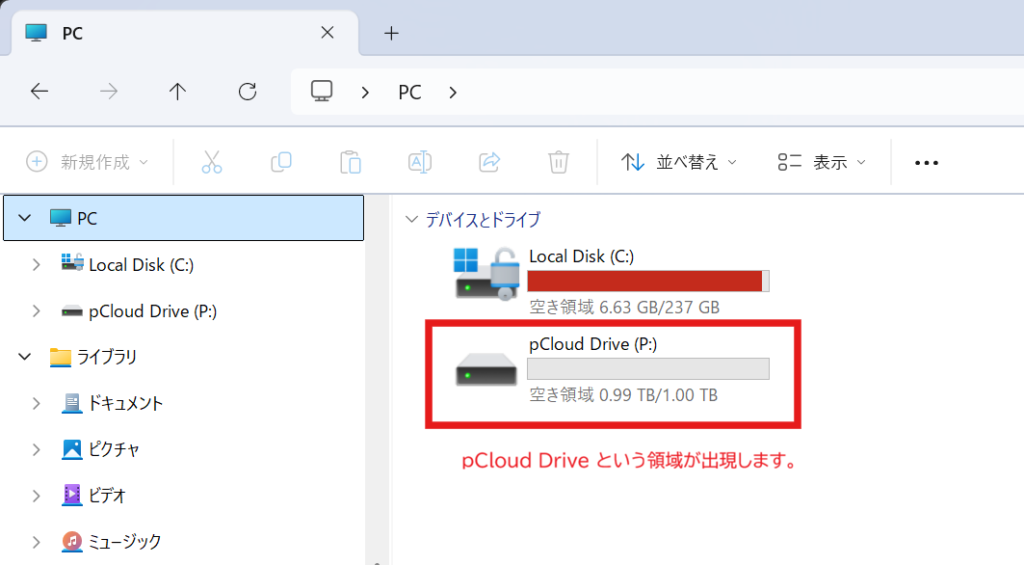

ローカル感覚で操作できるのが pCloud Drive の大きなメリットです!
クラウドであることを意識せずともシームレスに利用することができます。
ローカルのストレージ容量を節約できる
pCloud Drive に保存したファイルは、クラウド上にのみ保存されます。
そのため、パソコンのストレージ容量を消費しません。
例えば、パソコンの容量が 256GB しかなくても、pCloud の 2TB プランを契約すれば、実質的に 2TB 以上のストレージを使えることになります。
ノートパソコンなど、ストレージ容量が少ないデバイスを使っている方には特におすすめです!
pCloud Drive の使い勝手
エクスプローラーに自然に溶け込む操作感
C ドライブや D ドライブと同じように P ドライブ(仮想ドライブ)が表示されるので、特別な操作を覚える必要がありません。
ファイルのコピー、移動、削除、リネームなど、すべて通常のドライブと同じように操作できます。
直感的に使えるのが pCloud Drive の魅力です!
ローカル感覚で操作できるので、クラウドを意識せずに使えます。
必要なデータはオフラインでも利用できる
pCloud Drive は基本的にインターネット接続が必要です。
実際のデータはパソコンの中ではなく pCloud のクラウドに保存されているためです。
ただし、特定のフォルダを「オフラインで利用可能」に設定することもできます。
設定方法は簡単で、オフラインで使いたいファイルを右クリックして「オフラインで利用可能にする」を選択するだけです。
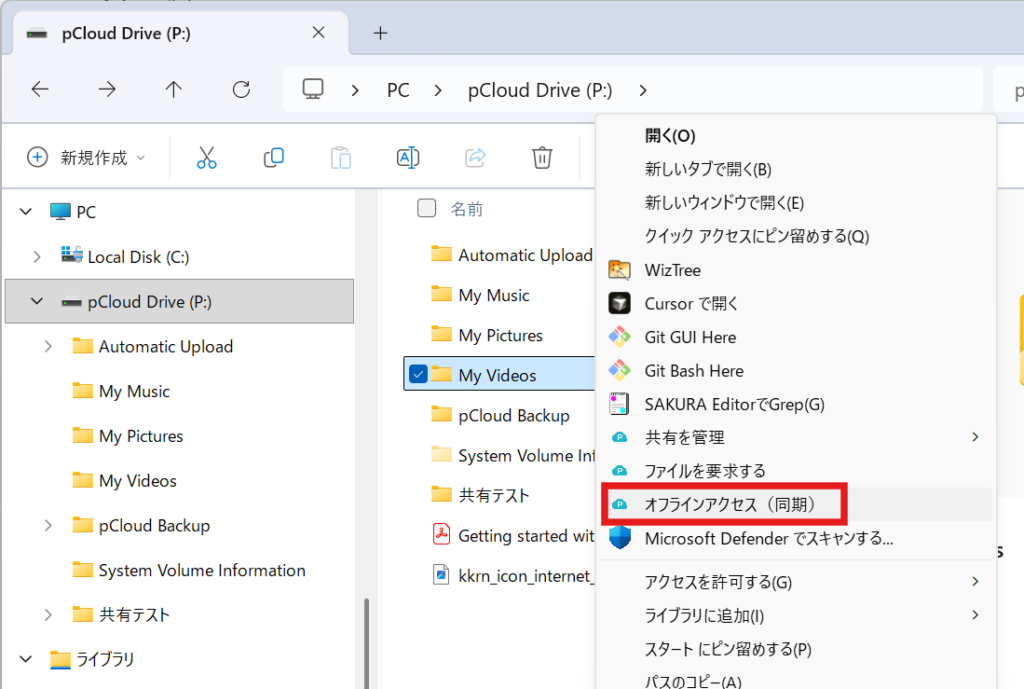
「普段はオンラインで使うけど、特定のフォルダだけオフラインでも使いたい」という使い方ができます。
ただし、オフライン用のファイルはローカルにもコピーが保存されるので、その分のローカルストレージの容量を消費することに注意です!
pCloud Drive の導入方法
それでは、pCloud Drive の導入方法を解説していきます!
対応 OS
pCloud Drive は以下の OS に対応しています。
詳しい対応状況は公式のダウンロードページをご確認ください。
アカウント作成から使い始めまでの流れ
ここでは pCloud Drive の導入手順を説明します。
Windows 環境で導入しているので、他の OS では少し操作が違うかも……。
公式サイトでも画像付きでインストール手順が紹介されているので、もし操作に詰まったら以下のページもご確認ください!
ステップ1:pCloud アカウントの作成
まず、pCloud の公式サイトでアカウントを作成します。
クレジットカード情報は不要なので、安心して無料アカウントを作成できます。
無料プランでは最大 10 GB のストレージが使えます!
まずは無料で試してみて、気に入ったら有料プランにアップグレードするのが良いと思います。
ステップ2:pCloud Drive のダウンロードとインストール
アカウント作成後、pCloud Drive をダウンロードします。
- pCloud Drive のダウンロードページにアクセス
- インストールしたい OS を選択
- ダウンロードしたインストーラーを実行
- 画面の指示に従ってインストールを完了
ステップ3:ログインと仮想ドライブの確認
pCloud Drive を起動したら、作成したアカウントでログインします。
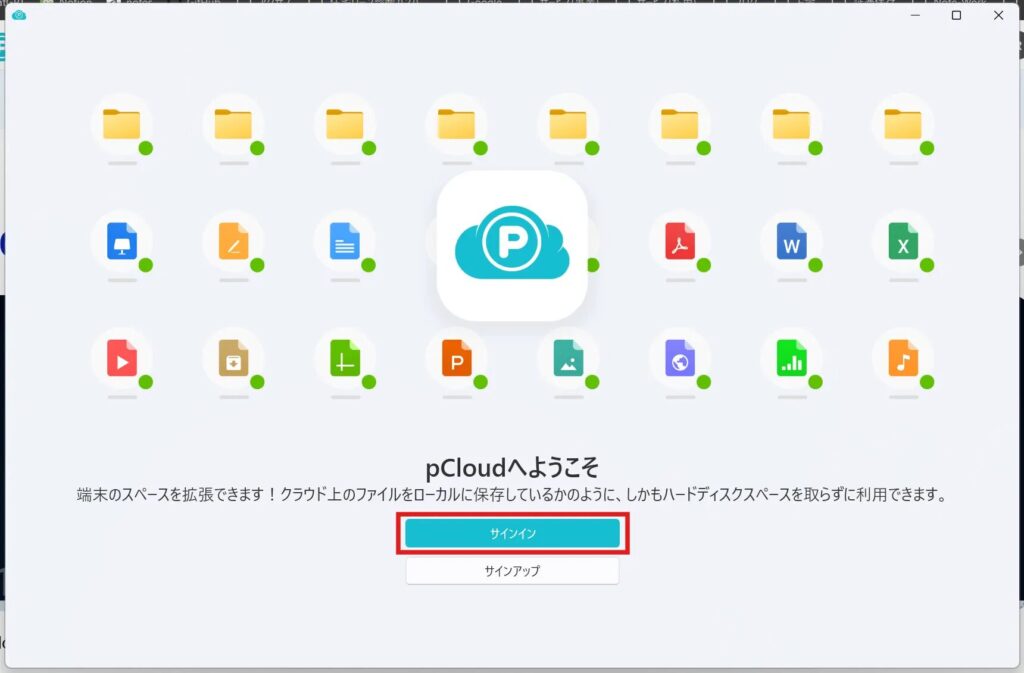
ログイン後、エクスプローラーを開くと「P:」ドライブ(デフォルトの場合)が表示されます。
これで準備完了です!
P ドライブにファイルを保存すれば、自動的にクラウドにアップロードされます。
まとめ:pCloud Drive でデスクトップ環境はここまで快適になる
pCloud Drive の特徴
pCloud Drive はこんな人におすすめ
pCloud は無料プランでも最大 10 GB 使えます!
まずは無料で使い勝手を確認してから、「良いな!」と思った方は有料プランも検討してみてください。
pCloud に興味を持った方は、公式サイトもチェックしてみてください。
定期的に大幅割引のセールを実施しているので、お得なタイミングで購入できるかもしれません!
私は約50%オフで契約できました。
もっと知りたい人に向けて
pCloud を無料で試してみたい!
「pCloud の無料プランで何ができるのか知りたい」という方には、こちらの記事がおすすめです。
無料プランの機能や容量拡張方法、有料プランとの違いを詳しく解説しています!

pCloud の共有機能について知りたい!
「pCloud で家族と写真を共有する具体的な方法が知りたい」という方には、こちらの記事がおすすめです。
リンク共有・フォルダ共有の使い方を、実際の画面キャプチャ付きで詳しく解説しています!

pCloud と NAS の違いを知りたい!
NAS という自宅に設置するストレージも pCloud と同じように買い切りでデータを保存できます。
「クラウドじゃなくて自宅に NAS を置くのもアリかな……」と迷っている方には、こちらの記事がおすすめです。
pCloud と NAS の料金や特徴を詳しく比較しているので、自分に合った選択ができるはずです!