こんにちは、そらまめです!
NAS を購入する時、「どの HDD を選べばいいの?」って悩みますよね。

HDD はけっこう高価なので、買った後に「自分の NAS に対応していない!」となると悲劇です……。
それに既に手元にある HDD が使えるかどうかも知っておきたいところ。
この記事では、Synology の NAS で使える HDD の調べ方を分かりやすく解説します!
結論: Synology の NAS で使える HDD は互換性リストで確認しよう!
Synology の NAS で使える HDD は、公式の互換性リストで確認できます。
互換性リストはこちら。
ただし、モデルによっては互換性リストに載っていない HDD でも使える場合があるんです。

えっ、リストに載ってなくても使えるの?
そうなんです!
ただし、製品シリーズによって対応状況が違うので、この記事で詳しく解説していきますね。
Synology のドライブ互換性ポリシーについて
互換性ポリシーの基本
Synology は2025年にドライブ互換性ポリシーを変更しました。
実は2025年4月に一度厳格化され、Plus シリーズで純正または認定済みの HDD や SSD のみをサポートする方針が発表されました。
これにより、サードパーティ製ドライブの使用に制限がかかり、多くのユーザーから批判を受けました。
しかし、2025年10月にリリースされた DSM 7.3 で、この制限が一部撤回されました。
Plus、Value、J シリーズなどで、互換性リストに載っていないサードパーティ製の HDD や 2.5インチ SATA SSD が再び使用可能になりました。
詳細は Synology の公式ドキュメントに記載されています。
要するに、一度厳しくなったけど、ユーザーの声を受けて再び緩和されたという流れです。
声をあげるのも大事ですね。
ちなみに、この変更は 2025年以降に発売されるモデルのみに適用されます。(DSM 7.3 以降)
既存のモデルには遡及して適用されないので注意してください!
ただ、既存モデルは互換性リストに載っていない HDD でも、警告が出るだけで使用はできるという口コミが多いです。
互換性リストとは?
互換性リストは、Synology が動作確認を行った HDD や SSD のリストです。
こちらからアクセスできます。
このリストに載っている HDD なら、問題なく使えるってこと?
その通り!
互換性リストに掲載されている HDD は、Synology が動作確認を行っているので安心して使えます。
例えば、Seagate IronWolf シリーズ や Western Digital Red シリーズ などのメジャーな HDD も互換性リストに掲載されていることが多いです。
非互換性リストとは?
互換性リストとは逆に、使えない HDD をまとめた非互換性リストというものも存在します。
ただし、非互換性リスト自体が存在しない製品もあるので注意が必要です。
この非互換性リストはどこにあるかが非常に分かりにくく、私もめっちゃ探しました。
下記画像⬇️の赤枠の部分の「非対応のモデル」という文字を押すと確認できます。
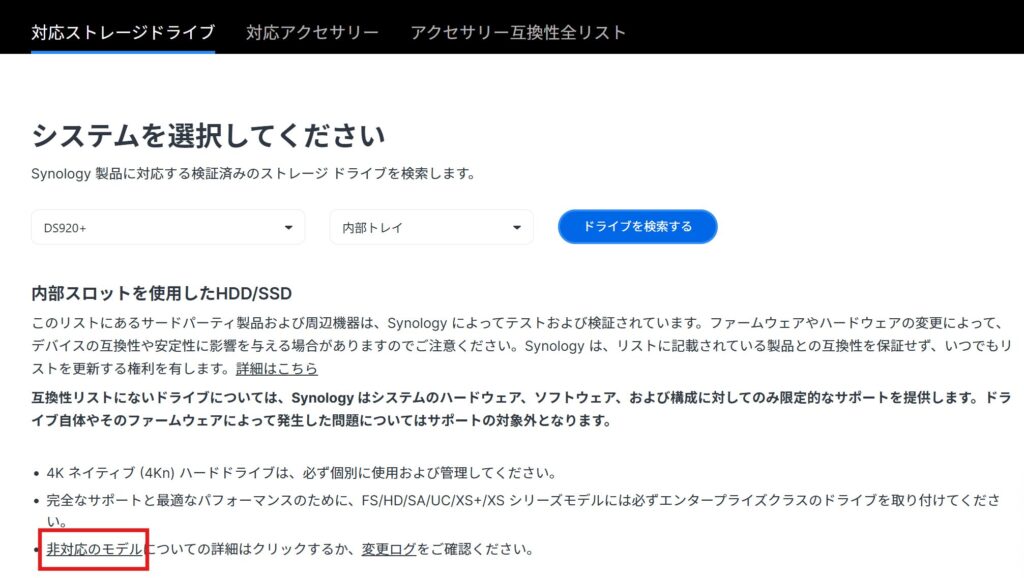
非互換性リストのリンクが表示されない場合は、そのモデルでは特に使えない HDD が確認されていないということです。
非互換性リストに載っている HDD は、絶対に使わないようにしてください!
ストレージ プールの作成もできないので、ほとんど何もできません。
互換対応していない HDD を使うとどうなるの?
互換性リストに載っていない HDD を使った場合、以下のようなリスクがあります。
新しく購入するのであれば、互換リストの製品を選ぶのがベターだと思います。
ただし、製品シリーズによって非互換 HDD のサポート対応状況が違うので、次のセクションで詳しく見ていきます!
モデルごとのサポート対応 HDD
2025年以降に発売されるモデルの製品シリーズごとに、HDD の対応状況をまとめました。(DSM 7.3 以降です)
HDD の対応状況(2025年以降のモデル)
互換性のサポートは主に2種類のレベルがあります。
- 既存 Synology システムからの移行
- 新規インストールおよびストレージプールの作成
1の移行に対応している場合は、既に Synology システムで使用している HDD なら使用することができるという限定的なサポートです。
つまり Synology NAS → Synology NAS への引っ越しのイメージですね。
2の新規に対応している場合は、例えば新しい HDD や Synology 以外のシステムで利用していた HDD も自由に使用することができます。
以下の表は、Synology の公式ドキュメントをもとに作成しています。
✅ がサポート対象で、❌ がサポート対象外です。
| 製品シリーズ | 互換性リスト掲載 | リスト未掲載 | 非互換リスト掲載 |
|---|---|---|---|
| FS、HD、SA、UC、XS+、XS、DP シリーズ | ✅ 移行 ✅ 新規 | ✅ 移行 ❌ 新規 | ❌ 移行 ❌ 新規 |
| RS Plus および DVA/NVR シリーズ | ✅ 移行 ✅ 新規 | ✅ 移行 ❌ 新規 | ❌ 移行 ❌ 新規 |
| DS Plus シリーズ | ✅ 移行 ✅ 新規 | ✅ 移行 ✅ 新規 | ❌ 移行 ❌ 新規 |
| Value および J シリーズ | ✅ 移行 ✅ 新規 | ✅ 移行 ✅ 新規 | ❌ 移行 ❌ 新規 |
DS Plus シリーズなどの Synology のエントリーモデルでは、互換性リスト未掲載の HDD もサポート対象です。
また、とにもかくにも非互換リストに載っている HDD は使用できないので注意!
まとめ: 互換性リストを確認して適切な HDD を選ぼう!
この記事では、Synology の NAS で使える HDD の調べ方について解説しました。
互換性リストを確認すれば、安心して HDD を選べるね!
その通り!
HDD は高い買い物なので、購入前に必ず互換性を確認してくださいね。
もっと知りたい人に向けて
初心者向け NAS の選び方について知りたい
「そもそも NAS ってどれを選べばいいの?」という方には、こちらの記事がおすすめです。
Synology も含めた初心者向けに NAS 4機種を比較しています。

他の買い切りストレージと比較したい
「NAS 以外の選択肢も知りたい」という方には、pCloud という買い切りのクラウドストレージとの比較記事があります。
NAS とクラウドストレージの違いを知りたい方はぜひご覧ください!